
Highlights Puzzle Readers
Nick and Nack
音声ダウンロード
音声データのダウンロード方法

音声のダウンロード・追加を始める前に、お手持ちのオトデルペンに音声の追加が必要か確認します。
商品に付属の「使い方ガイド」を参考に、音声が再生するか確認してください。
正しく音声が再生されれば音声データのダウンロード・追加は必要ありません。
音声データがない旨のメッセージが再生された場合は、01以降の手順に沿って音声のダウンロード・追加を行ってください。

下の「音声データダウンロード」をクリックします。
音声データダウンロード

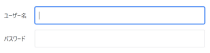
表示されたポップアップウィンドウに「ユーザー名」「パスワード」を入力します。
入力すると自動的にダウンロードが始まります。
※ユーザー名、パスワードは商品に付属の「音声追加ガイド」に記載してあります。

【Windowsの場合】
ダウンロードしたZipファイルをダブルクリックして解凍します。「BA5A500010038」というフォルダができたことを確認します。
【Macの場合】
ダウンロードするとZipファイルは自動的に解凍されます。「BA5A500010038」というフォルダができたことを確認します。

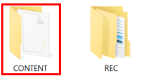
オトデルペン内に「CONTENT」フォルダと「REC」フォルダがあるのを確認し、「CONTENT」フォルダを開きます。

【Windowsの場合】
「CONTENT」フォルダの中に「BA5A500010038」フォルダをコピー&ペースト、もしくはドラッグ&ドロップで入れます。
【Macの場合】
「CONTENT」フォルダの中に「BA5A500010038」フォルダをコピー&ペーストで入れます。
※他の級のオトデルステッカー英検®でる順パス単をご利用の場合、コピーに関するポップアップが表示されるので、「結合」を選択してください。
※ドラッグ&ドロップで入れると誤って上書きされる可能性があります。必ずコピー&ペーストでデータを入れてください。

データを入れ終わったらオトデルペンをPCから取り外し、正しくデータが入れられたか確認します。
オトデルペンの電源を入れ、まずは書籍表紙にある「Get ready」と書かれた部分をタッチします。
電子音を確認した後、ステッカーにタッチして音がでるかチェックしてください。


